Domain pc-anfänger.de kaufen?
Wir ziehen mit dem Projekt
pc-anfänger.de um.
Sind Sie am Kauf der Domain
pc-anfänger.de interessiert?
domain@kv-gmbh.de · 0541-91531010
Domain pc-anfänger.de kaufen?
Wie kann ich mehrere Seiten in eine einzige Datei scannen?
Um mehrere Seiten in eine einzige Datei zu scannen, benötigst du entweder einen Scanner mit automatischem Dokumenteneinzug (ADF), der mehrere Seiten gleichzeitig scannen kann, oder du musst jede Seite einzeln scannen und dann in einer Software wie Adobe Acrobat zusammenführen. Wenn du einen ADF-Scanner hast, lege einfach alle Seiten in den Einzug und starte den Scanvorgang. Wenn du einzelne Seiten scannst, speichere sie als separate Dateien und importiere sie dann in eine PDF-Bearbeitungssoftware, um sie zu kombinieren. **
Wie kann ich etwas scannen und als PDF Datei speichern?
Um etwas zu scannen und als PDF-Datei zu speichern, benötigst du einen Scanner. Stelle sicher, dass der Scanner an deinen Computer angeschlossen ist und die entsprechende Software installiert ist. Lege das zu scannende Dokument auf den Scanner und starte den Scanvorgang. Wähle dann das Dateiformat aus, in diesem Fall PDF, und speichere das gescannte Dokument auf deinem Computer. Du kannst auch zusätzliche Einstellungen wie die Qualität des Scans oder die Dateigröße anpassen, bevor du das Dokument speicherst. **


Ähnliche Suchbegriffe für Datei-Scannen
Top-Angebote
Produkte zum Begriff Datei-Scannen:
-
Shaper Trace SX1-AA - Skizzieren, Scannen, LoslegenTrace bietet eine einfache Möglichkeit, handgezeichnete Skizzen in Vektorgrafiken umzuwandeln, die mit digitalen Fertigungswerkzeugen wie Lasercuttern, Plottern und CNC-Maschinen wie Shaper Origin kompatibel sind. Technische Daten: Shaper Trace Höhe Rahmen 338mm Breite Rahmen 248mm Höhe Öffnung 274mm Breite Öffnung 184mm117,81 €*Versand: 6,90 €Sichere Weiterleitung zum Anbieter
-
Gievers, Rainer: Das Praxisbuch Samsung Galaxy A03 - Anleitung für EinsteigerDas Praxisbuch Samsung Galaxy A03 - Anleitung für Einsteiger , Diese praxisorientierte Anleitung unterstützt Sie beim Einstieg in das Samsung Galaxy A03. Nach einer Beschreibung des Android-Systems werden Sie durch die Ersteinrichtung geführt und lernen in den folgenden Kapiteln alle relevanten Anwendungen des Handys kennen. Dabei dokumentiert das Praxisbuch jeden Bedienschritt mit einer intuitiven Bildschirmabbildung. Der Autor legt zudem großen Wert auf einfache Formulierungen, die auch Anfänger verstehen. Die Kapitel sind in sich abgeschlossen, weshalb Sie nicht das ganze Buch durcharbeiten müssen, sondern sich nur mit den Themen beschäftigen, die Sie interessieren. Die Themen des Praxisbuchs: - Der Einrichtungsassistent - Benutzeroberfläche anpassen - Google-Konto anlegen und verwalten - Telefonoberfläche und Telefonbuch - SMS mit der Nachrichten-Anwendung - WLAN und mobiles Internet einrichten - E-Mail und Webbrowser - WhatsApp einrichten und nutzen - Kamera und Bildanzeiger - Google-Sprachsteuerung - Apps aus dem Google Play Store - Gerätesperre und Diebstahlschutz - Straßenkarten und Navigation mit Google Maps - Bluetooth und NFC - Tipps, Tricks, Programmempfehlungen - Eingabemethoden Die übersichtliche Kapiteleinteilung und das ausführliche Stichwortverzeichnis machen diese Bedienungsanleitung auch für Anwender interessant, die bereits alle wesentlichen Funktionen des Geräts beherrschen, aber ab und zu ein Feature nachschlagen möchten. , Radlager > Sportfederung , Erscheinungsjahr: 20220418, Produktform: Kartoniert, Autoren: Gievers, Rainer, Seitenzahl/Blattzahl: 451, Themenüberschrift: COMPUTERS / Hardware / Mobile Devices, Keyword: Handbuch; Google; Gmail; Bedienungsanleitung; A03s; Android; WhatsApp, Fachschema: Smartphone~Betriebssystem (EDV)~Operating System, Fachkategorie: Betriebssysteme, Warengruppe: TB/Betriebssysteme/Benutzeroberflächen, Fachkategorie: Mobiltelefone, Smartphones: Anwenderinformation, Thema: Verstehen, Text Sprache: ger, UNSPSC: 49019900, Warenverzeichnis für die Außenhandelsstatistik: 49019900, Verlag: Gicom, Verlag: Gicom, Verlag: Gievers, Rainer, Länge: 290, Breite: 195, Höhe: 27, Gewicht: 1108, Produktform: Kartoniert, Genre: Mathematik/Naturwissenschaften/Technik/Medizin, Genre: Mathematik/Naturwissenschaften/Technik/Medizin, Herkunftsland: DEUTSCHLAND (DE), Katalog: deutschsprachige Titel, Katalog: Gesamtkatalog, Katalog: Lagerartikel, Book on Demand, ausgew. Medienartikel, Relevanz: 0002, Tendenz: 0, Unterkatalog: AK, Unterkatalog: Bücher, Unterkatalog: Lagerartikel, Unterkatalog: Taschenbuch,21,50 €*Versand: 0,00 €Sichere Weiterleitung zum Anbieter
-
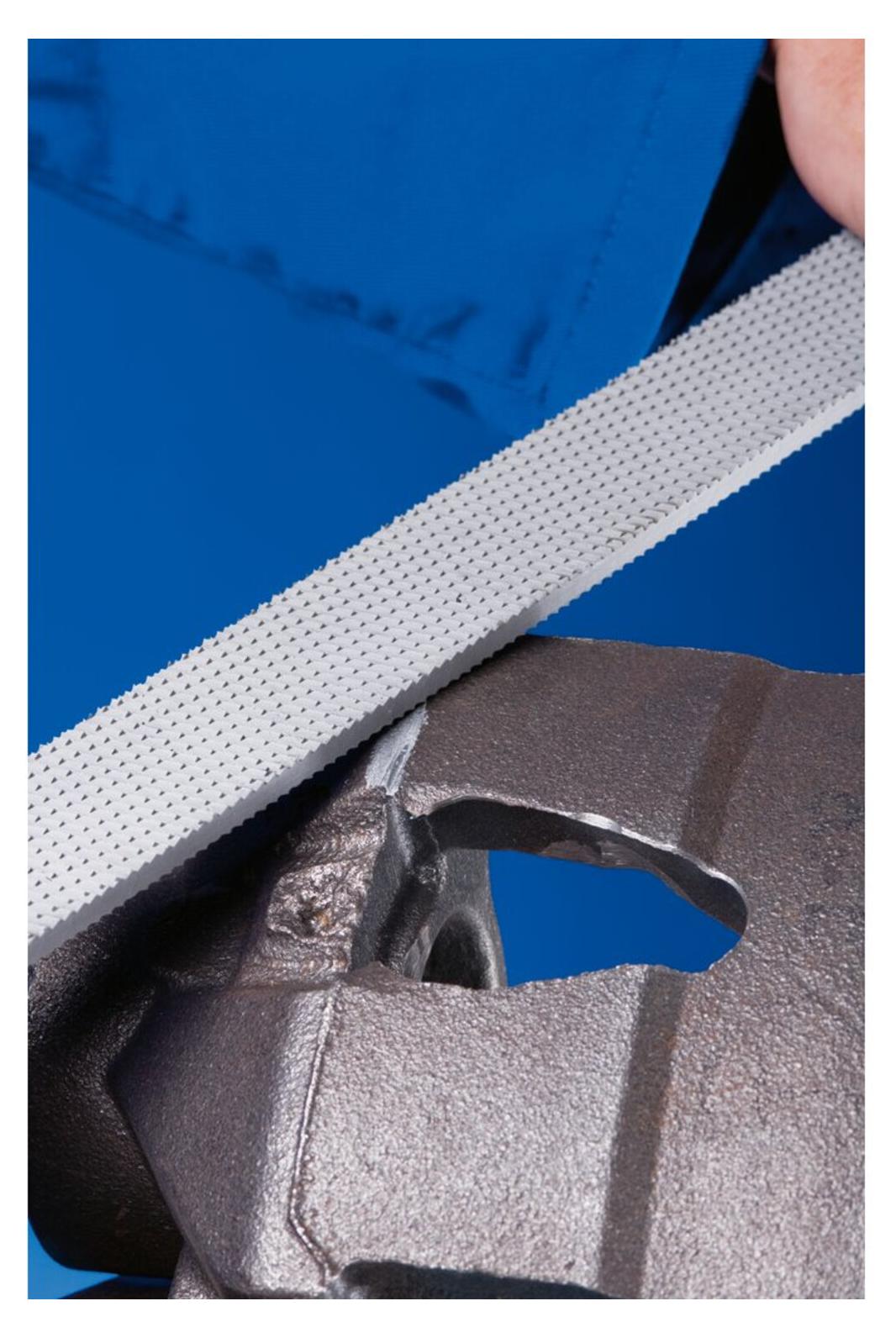
PFERD 13101251, Datei, Flache Datei, Aluminium, Messing, Gussstahl, Kupfer, Nicht-eisenhaltiges Metall, Stahl, 25 mm, 5,5 mm, 250 mmEigenschaften - Gefräste Feilen von PFERD TOOLS eignen sich besonders gut zum groben Zerspanen - Durch die aggressive, gefräste Zahnform mit großen Spankammern setzen sich die Zähne nicht zu - Rechteckige Feile mit Verzahnung auf drei Seiten - Ausführung mit Angel - Flache Seiten schrägverzahnt mit Spanbrecher, hohe Kante gerade verzahnt - Zur Bearbeitung rechtwinkliger Geometrien geeignet - Schräge Verzahnung zur groben Zerspanung von weichen Metallen - Durch die gefräste Zahnform mit großen Spankammern setzen sich die Zähne nicht zu - Diese gefrästen Feilblätter werden in Industrieverpackungen geliefert - Vorteile: - Sehr aggressiv - Kein Zusetzen dank der großen Spankammern - Anwendungsempfehlungen: - Wählen Sie Zahnung 1 mit 8 Zähnen pro Inch für die grobe Zerspanung - Bearbeitbare Werkstoffe: - Aluminium - Messing - Stahlguss - Kupfer - Grau-/Sphäroguss (GG/GJL, GGG/GJS) - NE-Metall weich - Stahl, Stahlguss - Stähle bis 1.200 N/mm² ( - Bearbeitungsaufgaben: - Anfasen - Entgraten -414,42 €*Versand: 0,00 €Sichere Weiterleitung zum Anbieter



-
Wie kann ich Dokumente scannen und in eine digitale Datei umwandeln?
Du benötigst einen Scanner, um das Dokument einzuscannen. Anschließend wählst du die Option zum Speichern als PDF oder Bild. Die digitale Datei kannst du dann auf deinem Computer oder in der Cloud speichern. **
-
Wie kann ich ein Dokument scannen und als PDF-Datei speichern?
Um ein Dokument zu scannen und als PDF-Datei zu speichern, benötigst du einen Scanner. Platziere das Dokument auf dem Scanner und öffne die Scan-Software auf deinem Computer. Wähle das gewünschte Dateiformat (PDF) aus und speichere das gescannte Dokument auf deinem Computer. **
-
Wie kann ich ein Dokument scannen und als digitale Datei speichern?
Um ein Dokument zu scannen, benötigst du einen Scanner, der an deinen Computer angeschlossen ist. Öffne die Scansoftware auf deinem Computer und lege das Dokument auf den Scanner. Wähle die gewünschte Einstellung (z.B. Farbe, Auflösung) und klicke auf "Scannen". Anschließend kannst du das gescannte Dokument als digitale Datei auf deinem Computer speichern. **
-
Wie kann man Adressen scannen und in eine Excel-Datei umwandeln?
Um Adressen zu scannen und in eine Excel-Datei umzuwandeln, benötigst du einen Scanner, der Texterkennung (OCR) unterstützt. Scanne die Adressen als Textdokumente ein und verwende dann eine OCR-Software, um den Text aus den gescannten Dokumenten zu extrahieren. Anschließend kannst du die extrahierten Adressen in eine Excel-Datei kopieren oder importieren. **


Wie kann ich eine Datei scannen und auf meinen Laptop laden?
Um eine Datei zu scannen und auf deinen Laptop zu laden, benötigst du einen Scanner und eine entsprechende Software. Verbinde den Scanner mit deinem Laptop und öffne die Scan-Software. Lege das Dokument auf den Scanner und starte den Scanvorgang. Anschließend kannst du die gescannte Datei speichern und auf deinen Laptop laden. **
Wie kann man Dokumente scannen und in eine digitale Datei konvertieren?
Man benötigt einen Scanner, der das Dokument einscannt und in ein digitales Bild umwandelt. Anschließend kann man eine OCR-Software verwenden, um den Text zu erkennen und in eine editierbare Datei umzuwandeln. Alternativ kann man auch spezielle Apps oder Programme nutzen, die direkt das Dokument einscannen und in eine digitale Datei konvertieren. **
Top-Angebote
Produkte zum Begriff Datei-Scannen:
-
Shaper Trace SX1-AA - Skizzieren, Scannen, LoslegenTrace bietet eine einfache Möglichkeit, handgezeichnete Skizzen in Vektorgrafiken umzuwandeln, die mit digitalen Fertigungswerkzeugen wie Lasercuttern, Plottern und CNC-Maschinen wie Shaper Origin kompatibel sind. Technische Daten: Shaper Trace Höhe Rahmen 338mm Breite Rahmen 248mm Höhe Öffnung 274mm Breite Öffnung 184mm117,81 €*Versand: 6,90 €Sichere Weiterleitung zum Anbieter
-
Gievers, Rainer: Das Praxisbuch Samsung Galaxy A03 - Anleitung für EinsteigerDas Praxisbuch Samsung Galaxy A03 - Anleitung für Einsteiger , Diese praxisorientierte Anleitung unterstützt Sie beim Einstieg in das Samsung Galaxy A03. Nach einer Beschreibung des Android-Systems werden Sie durch die Ersteinrichtung geführt und lernen in den folgenden Kapiteln alle relevanten Anwendungen des Handys kennen. Dabei dokumentiert das Praxisbuch jeden Bedienschritt mit einer intuitiven Bildschirmabbildung. Der Autor legt zudem großen Wert auf einfache Formulierungen, die auch Anfänger verstehen. Die Kapitel sind in sich abgeschlossen, weshalb Sie nicht das ganze Buch durcharbeiten müssen, sondern sich nur mit den Themen beschäftigen, die Sie interessieren. Die Themen des Praxisbuchs: - Der Einrichtungsassistent - Benutzeroberfläche anpassen - Google-Konto anlegen und verwalten - Telefonoberfläche und Telefonbuch - SMS mit der Nachrichten-Anwendung - WLAN und mobiles Internet einrichten - E-Mail und Webbrowser - WhatsApp einrichten und nutzen - Kamera und Bildanzeiger - Google-Sprachsteuerung - Apps aus dem Google Play Store - Gerätesperre und Diebstahlschutz - Straßenkarten und Navigation mit Google Maps - Bluetooth und NFC - Tipps, Tricks, Programmempfehlungen - Eingabemethoden Die übersichtliche Kapiteleinteilung und das ausführliche Stichwortverzeichnis machen diese Bedienungsanleitung auch für Anwender interessant, die bereits alle wesentlichen Funktionen des Geräts beherrschen, aber ab und zu ein Feature nachschlagen möchten. , Radlager > Sportfederung , Erscheinungsjahr: 20220418, Produktform: Kartoniert, Autoren: Gievers, Rainer, Seitenzahl/Blattzahl: 451, Themenüberschrift: COMPUTERS / Hardware / Mobile Devices, Keyword: Handbuch; Google; Gmail; Bedienungsanleitung; A03s; Android; WhatsApp, Fachschema: Smartphone~Betriebssystem (EDV)~Operating System, Fachkategorie: Betriebssysteme, Warengruppe: TB/Betriebssysteme/Benutzeroberflächen, Fachkategorie: Mobiltelefone, Smartphones: Anwenderinformation, Thema: Verstehen, Text Sprache: ger, UNSPSC: 49019900, Warenverzeichnis für die Außenhandelsstatistik: 49019900, Verlag: Gicom, Verlag: Gicom, Verlag: Gievers, Rainer, Länge: 290, Breite: 195, Höhe: 27, Gewicht: 1108, Produktform: Kartoniert, Genre: Mathematik/Naturwissenschaften/Technik/Medizin, Genre: Mathematik/Naturwissenschaften/Technik/Medizin, Herkunftsland: DEUTSCHLAND (DE), Katalog: deutschsprachige Titel, Katalog: Gesamtkatalog, Katalog: Lagerartikel, Book on Demand, ausgew. Medienartikel, Relevanz: 0002, Tendenz: 0, Unterkatalog: AK, Unterkatalog: Bücher, Unterkatalog: Lagerartikel, Unterkatalog: Taschenbuch,21,50 €*Versand: 0,00 €Sichere Weiterleitung zum Anbieter
-
Wie kann ich mehrere Seiten in eine einzige Datei scannen?
Um mehrere Seiten in eine einzige Datei zu scannen, benötigst du entweder einen Scanner mit automatischem Dokumenteneinzug (ADF), der mehrere Seiten gleichzeitig scannen kann, oder du musst jede Seite einzeln scannen und dann in einer Software wie Adobe Acrobat zusammenführen. Wenn du einen ADF-Scanner hast, lege einfach alle Seiten in den Einzug und starte den Scanvorgang. Wenn du einzelne Seiten scannst, speichere sie als separate Dateien und importiere sie dann in eine PDF-Bearbeitungssoftware, um sie zu kombinieren. **
-
Wie kann ich etwas scannen und als PDF Datei speichern?
Um etwas zu scannen und als PDF-Datei zu speichern, benötigst du einen Scanner. Stelle sicher, dass der Scanner an deinen Computer angeschlossen ist und die entsprechende Software installiert ist. Lege das zu scannende Dokument auf den Scanner und starte den Scanvorgang. Wähle dann das Dateiformat aus, in diesem Fall PDF, und speichere das gescannte Dokument auf deinem Computer. Du kannst auch zusätzliche Einstellungen wie die Qualität des Scans oder die Dateigröße anpassen, bevor du das Dokument speicherst. **
-
Wie kann ich Dokumente scannen und in eine digitale Datei umwandeln?
Du benötigst einen Scanner, um das Dokument einzuscannen. Anschließend wählst du die Option zum Speichern als PDF oder Bild. Die digitale Datei kannst du dann auf deinem Computer oder in der Cloud speichern. **
-
Wie kann ich ein Dokument scannen und als PDF-Datei speichern?
Um ein Dokument zu scannen und als PDF-Datei zu speichern, benötigst du einen Scanner. Platziere das Dokument auf dem Scanner und öffne die Scan-Software auf deinem Computer. Wähle das gewünschte Dateiformat (PDF) aus und speichere das gescannte Dokument auf deinem Computer. **
Ähnliche Suchbegriffe für Datei-Scannen
-
PFERD 13101251, Datei, Flache Datei, Aluminium, Messing, Gussstahl, Kupfer, Nicht-eisenhaltiges Metall, Stahl, 25 mm, 5,5 mm, 250 mmEigenschaften - Gefräste Feilen von PFERD TOOLS eignen sich besonders gut zum groben Zerspanen - Durch die aggressive, gefräste Zahnform mit großen Spankammern setzen sich die Zähne nicht zu - Rechteckige Feile mit Verzahnung auf drei Seiten - Ausführung mit Angel - Flache Seiten schrägverzahnt mit Spanbrecher, hohe Kante gerade verzahnt - Zur Bearbeitung rechtwinkliger Geometrien geeignet - Schräge Verzahnung zur groben Zerspanung von weichen Metallen - Durch die gefräste Zahnform mit großen Spankammern setzen sich die Zähne nicht zu - Diese gefrästen Feilblätter werden in Industrieverpackungen geliefert - Vorteile: - Sehr aggressiv - Kein Zusetzen dank der großen Spankammern - Anwendungsempfehlungen: - Wählen Sie Zahnung 1 mit 8 Zähnen pro Inch für die grobe Zerspanung - Bearbeitbare Werkstoffe: - Aluminium - Messing - Stahlguss - Kupfer - Grau-/Sphäroguss (GG/GJL, GGG/GJS) - NE-Metall weich - Stahl, Stahlguss - Stähle bis 1.200 N/mm² ( - Bearbeitungsaufgaben: - Anfasen - Entgraten -414,42 €*Versand: 0,00 €Sichere Weiterleitung zum Anbieter
-
Excel-Grundlagen ? Einführung für Anfänger - Video-WorkshopDetailliert und anschaulich Dieser Kurs bietet Ihnen detaillierte Erklärungen zu Excel und beruft sich dabei auf eine simple, aber effektive Herangehensweise: Wie mache ich etwas? Wie genau funktioniert das? Was kann ich damit alles tun? Excel bietet seinen Nutzern praktische Funktionen, die in vielen Bereichen angewendet werden können, wie z.B. eine übersichtliche Darstellung komplexer Inhalte, automatisches Zusammenrechnen und Prozentrechnen. IT- und Excel-Profi René Fürst vermittelt sein Wissen zum Programm durchdacht und detailliert und geht in klaren Schritten vom simplen ins komplexe. Er teilt außerdem sein Know-how und Tipps zu professionellen Designs und Layouts. Vielerlei Anwendungen und Funktionen Excel bietet praktische Funktionen für Zuhause und im Beruf. Erstellen Sie beispielsweise detaillierte Einkaufslisten und Haushaltsbudgets und behalten Sie damit den Überbli...29,95 €*Versand: 0,00 €Sichere Weiterleitung zum Anbieter
-
ABB IT8-DR-JSON Driver, Geräteanbindung per JSON Datei2CQG150311S4061 IT8-DR-JSON Der Treiber IT8-DR-JSON wird für die Anbindung von Geräten mittels JSON Datei benutzt. Die Anzahl der Datenpunkte der Grundlizenz (IT8-XXX-COR) darf dabei nicht überschritten werden.101,13 €*Versand: 5,90 €Sichere Weiterleitung zum Anbieter
-
Wie kann ich ein Dokument scannen und als digitale Datei speichern?
Um ein Dokument zu scannen, benötigst du einen Scanner, der an deinen Computer angeschlossen ist. Öffne die Scansoftware auf deinem Computer und lege das Dokument auf den Scanner. Wähle die gewünschte Einstellung (z.B. Farbe, Auflösung) und klicke auf "Scannen". Anschließend kannst du das gescannte Dokument als digitale Datei auf deinem Computer speichern. **
-
Wie kann man Adressen scannen und in eine Excel-Datei umwandeln?
Um Adressen zu scannen und in eine Excel-Datei umzuwandeln, benötigst du einen Scanner, der Texterkennung (OCR) unterstützt. Scanne die Adressen als Textdokumente ein und verwende dann eine OCR-Software, um den Text aus den gescannten Dokumenten zu extrahieren. Anschließend kannst du die extrahierten Adressen in eine Excel-Datei kopieren oder importieren. **
-
Wie kann ich eine Datei scannen und auf meinen Laptop laden?
Um eine Datei zu scannen und auf deinen Laptop zu laden, benötigst du einen Scanner und eine entsprechende Software. Verbinde den Scanner mit deinem Laptop und öffne die Scan-Software. Lege das Dokument auf den Scanner und starte den Scanvorgang. Anschließend kannst du die gescannte Datei speichern und auf deinen Laptop laden. **
-
Wie kann man Dokumente scannen und in eine digitale Datei konvertieren?
Man benötigt einen Scanner, der das Dokument einscannt und in ein digitales Bild umwandelt. Anschließend kann man eine OCR-Software verwenden, um den Text zu erkennen und in eine editierbare Datei umzuwandeln. Alternativ kann man auch spezielle Apps oder Programme nutzen, die direkt das Dokument einscannen und in eine digitale Datei konvertieren. **
* Alle Preise verstehen sich inklusive der gesetzlichen Mehrwertsteuer und ggf. zuzüglich Versandkosten. Die Angebotsinformationen basieren auf den Angaben des jeweiligen Shops und werden über automatisierte Prozesse aktualisiert. Eine Aktualisierung in Echtzeit findet nicht statt, so dass es im Einzelfall zu Abweichungen kommen kann. ** Hinweis: Teile dieses Inhalts wurden von KI erstellt.