Domain pc-anfänger.de kaufen?
Wir ziehen mit dem Projekt
pc-anfänger.de um.
Sind Sie am Kauf der Domain
pc-anfänger.de interessiert?
domain@kv-gmbh.de · 0541-91531010
Domain pc-anfänger.de kaufen?
Kann man AirPods mit PC verbinden?
Ja, man kann AirPods mit einem PC verbinden, solange der PC über Bluetooth verfügt. Um die AirPods mit einem PC zu verbinden, müssen Sie sicherstellen, dass Bluetooth auf Ihrem PC aktiviert ist und dann die AirPods im Bluetooth-Menü Ihres PCs auswählen. Nachdem die AirPods erfolgreich verbunden sind, können Sie sie für die Audiowiedergabe auf Ihrem PC verwenden. Es ist wichtig zu beachten, dass die Funktionen möglicherweise eingeschränkt sind, da die AirPods für die Verwendung mit Apple-Geräten optimiert sind. **
Wie verbinde ich AirPods mit PC?
Um AirPods mit einem PC zu verbinden, musst du sicherstellen, dass Bluetooth auf deinem PC aktiviert ist. Gehe dann zu den Bluetooth-Einstellungen und wähle "Bluetooth- oder anderes Gerät hinzufügen". Öffne das Ladecase der AirPods und halte die Taste auf der Rückseite gedrückt, bis die Statusleuchte weiß blinkt. Wähle deine AirPods aus der Liste der verfügbaren Geräte aus und klicke auf "Verbinden". Sobald die Verbindung hergestellt ist, kannst du deine AirPods mit deinem PC verwenden. **

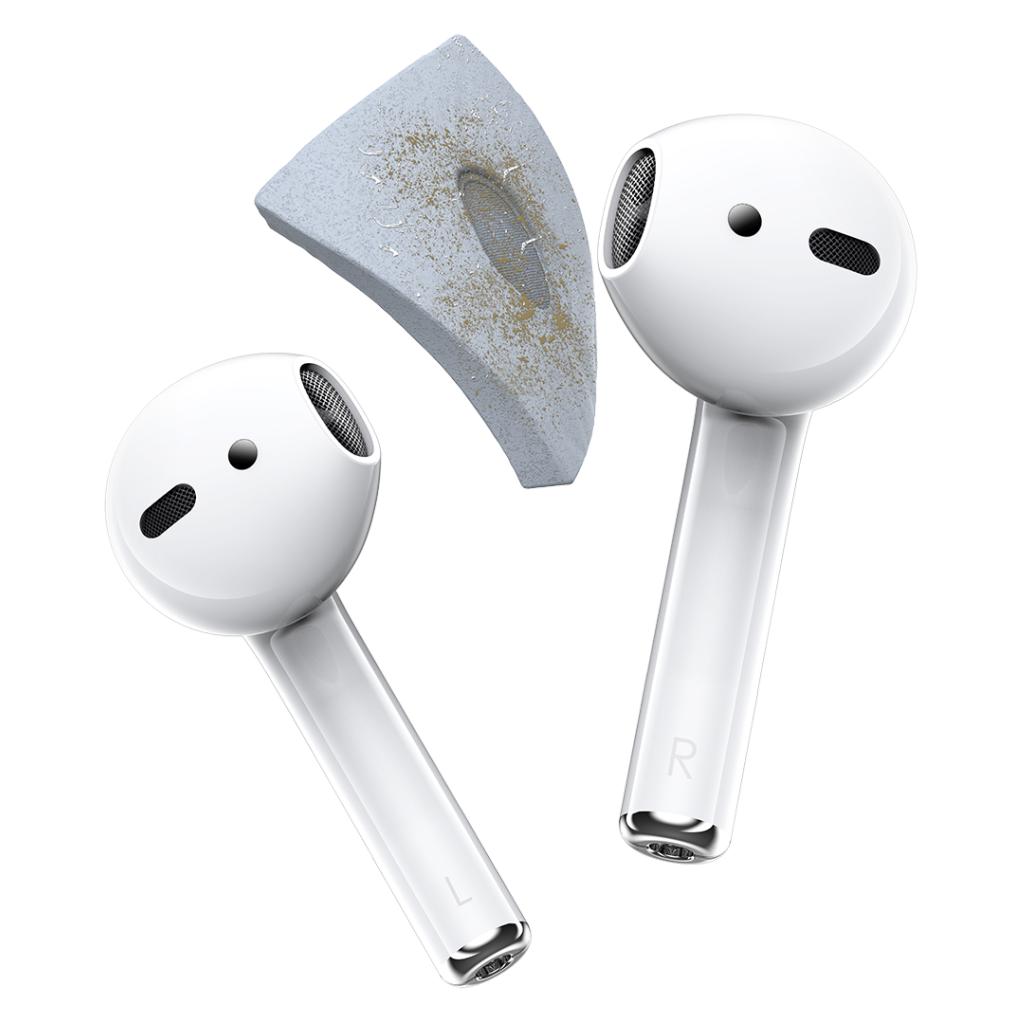
Ähnliche Suchbegriffe für AirPods
Top-Angebote
Produkte zum Begriff AirPods:
-
Burga Airpods Case Oath Airpods Pro 3Kopfhörer-Hülle AirPods Pro 3 - abwaschbar, Karabiner und kompatibel mit kabellosem Laden, Material: Plastik Pouzdro Burga chrání vaše sluchátka AirPods Pro 3 před poškozením při každodenním používání. Je vyrobeno z plastu, který tlumí následky pádů a brání vzniku škrábanců. Pouzdro přesně sedí na24,40 €*Versand: 4,99 €Sichere Weiterleitung zum Anbieter
-
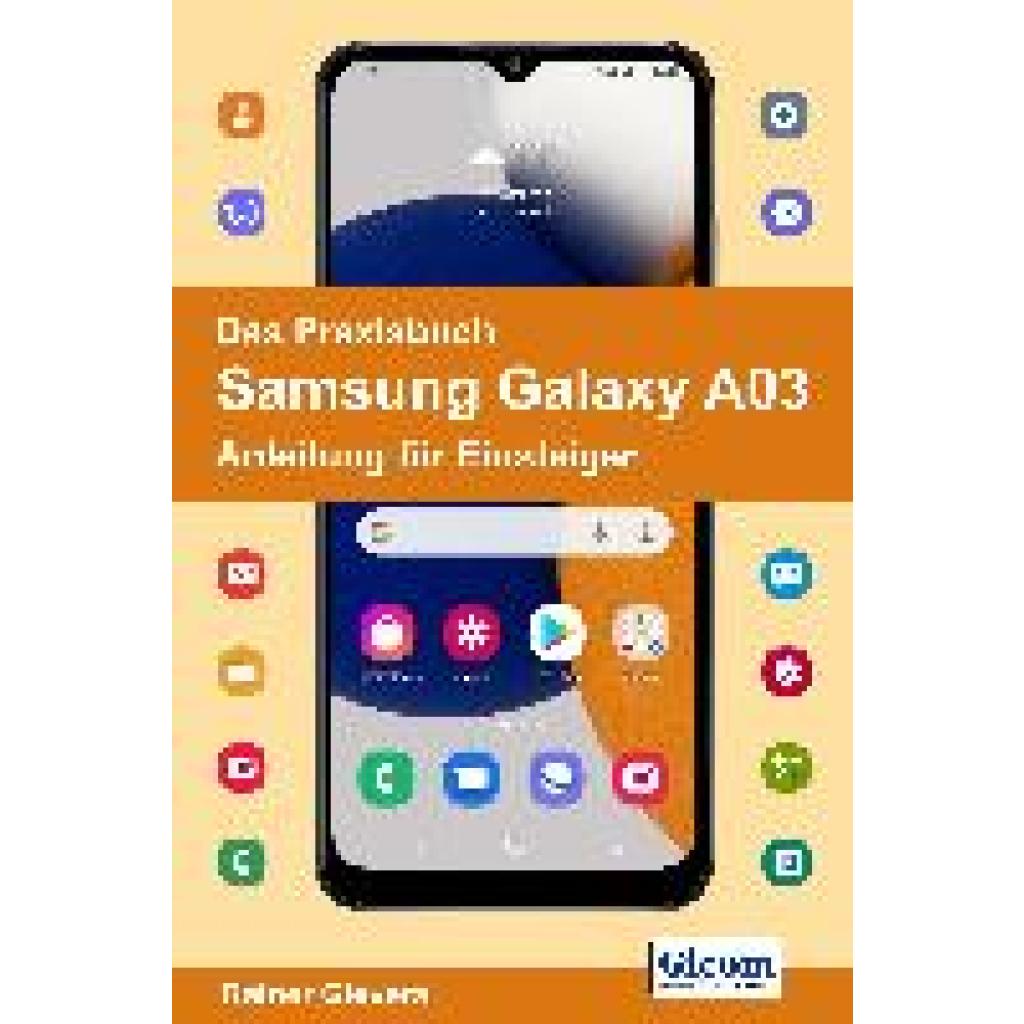
Gievers, Rainer: Das Praxisbuch Samsung Galaxy A03 - Anleitung für EinsteigerDas Praxisbuch Samsung Galaxy A03 - Anleitung für Einsteiger , Diese praxisorientierte Anleitung unterstützt Sie beim Einstieg in das Samsung Galaxy A03. Nach einer Beschreibung des Android-Systems werden Sie durch die Ersteinrichtung geführt und lernen in den folgenden Kapiteln alle relevanten Anwendungen des Handys kennen. Dabei dokumentiert das Praxisbuch jeden Bedienschritt mit einer intuitiven Bildschirmabbildung. Der Autor legt zudem großen Wert auf einfache Formulierungen, die auch Anfänger verstehen. Die Kapitel sind in sich abgeschlossen, weshalb Sie nicht das ganze Buch durcharbeiten müssen, sondern sich nur mit den Themen beschäftigen, die Sie interessieren. Die Themen des Praxisbuchs: - Der Einrichtungsassistent - Benutzeroberfläche anpassen - Google-Konto anlegen und verwalten - Telefonoberfläche und Telefonbuch - SMS mit der Nachrichten-Anwendung - WLAN und mobiles Internet einrichten - E-Mail und Webbrowser - WhatsApp einrichten und nutzen - Kamera und Bildanzeiger - Google-Sprachsteuerung - Apps aus dem Google Play Store - Gerätesperre und Diebstahlschutz - Straßenkarten und Navigation mit Google Maps - Bluetooth und NFC - Tipps, Tricks, Programmempfehlungen - Eingabemethoden Die übersichtliche Kapiteleinteilung und das ausführliche Stichwortverzeichnis machen diese Bedienungsanleitung auch für Anwender interessant, die bereits alle wesentlichen Funktionen des Geräts beherrschen, aber ab und zu ein Feature nachschlagen möchten. , Radlager > Sportfederung , Erscheinungsjahr: 20220418, Produktform: Kartoniert, Autoren: Gievers, Rainer, Seitenzahl/Blattzahl: 451, Themenüberschrift: COMPUTERS / Hardware / Mobile Devices, Keyword: Handbuch; Google; Gmail; Bedienungsanleitung; A03s; Android; WhatsApp, Fachschema: Smartphone~Betriebssystem (EDV)~Operating System, Fachkategorie: Betriebssysteme, Warengruppe: TB/Betriebssysteme/Benutzeroberflächen, Fachkategorie: Mobiltelefone, Smartphones: Anwenderinformation, Thema: Verstehen, Text Sprache: ger, UNSPSC: 49019900, Warenverzeichnis für die Außenhandelsstatistik: 49019900, Verlag: Gicom, Verlag: Gicom, Verlag: Gievers, Rainer, Länge: 290, Breite: 195, Höhe: 27, Gewicht: 1108, Produktform: Kartoniert, Genre: Mathematik/Naturwissenschaften/Technik/Medizin, Genre: Mathematik/Naturwissenschaften/Technik/Medizin, Herkunftsland: DEUTSCHLAND (DE), Katalog: deutschsprachige Titel, Katalog: Gesamtkatalog, Katalog: Lagerartikel, Book on Demand, ausgew. Medienartikel, Relevanz: 0002, Tendenz: 0, Unterkatalog: AK, Unterkatalog: Bücher, Unterkatalog: Lagerartikel, Unterkatalog: Taschenbuch,21,50 €*Versand: 0,00 €Sichere Weiterleitung zum Anbieter
-
Wie verbindet man AirPods mit dem PC?
Um AirPods mit einem PC zu verbinden, musst du sicherstellen, dass die Bluetooth-Funktion auf deinem PC aktiviert ist. Gehe dann zu den Bluetooth-Einstellungen deines PCs und wähle "Bluetooth- oder anderes Gerät hinzufügen". Drücke die Taste auf dem AirPods-Etui, um sie in den Pairing-Modus zu versetzen. Wähle dann deine AirPods aus der Liste der verfügbaren Geräte aus und klicke auf "Verbinden". Sobald die Verbindung hergestellt ist, kannst du deine AirPods mit deinem PC verwenden. **
-
Wie kann man AirPods mit PC verbinden?
Um AirPods mit einem PC zu verbinden, benötigst du Bluetooth. Stelle sicher, dass die AirPods in den Pairing-Modus versetzt sind, indem du das Case öffnest und den Pairing-Knopf drückst. Gehe dann auf deinem PC zu den Bluetooth-Einstellungen und suche nach verfügbaren Geräten. Wähle die AirPods aus der Liste aus und klicke auf Verbinden. Nach erfolgreicher Verbindung kannst du deine AirPods mit deinem PC verwenden, um Audioinhalte abzuspielen. **
-
Kann man AirPods mit dem PC verbinden?
Ja, man kann AirPods mit einem PC verbinden, solange der PC über Bluetooth verfügt. Dazu müssen die AirPods in den Pairing-Modus versetzt werden, indem man das Case öffnet und die Taste auf der Rückseite des Cases gedrückt hält. Anschließend kann man in den Bluetooth-Einstellungen des PCs nach den AirPods suchen und sie verbinden. Sobald die Verbindung hergestellt ist, können die AirPods für die Audiowiedergabe vom PC genutzt werden. Es ist wichtig zu beachten, dass nicht alle Funktionen der AirPods, wie z.B. das automatische Umschalten zwischen Geräten, auf einem PC verfügbar sind. **
-
Welche Generation der AirPods bevorzugst du: AirPods 3, AirPods Pro 1 oder AirPods Pro 2?
Als KI habe ich keine persönlichen Vorlieben, aber ich kann dir sagen, dass die AirPods Pro 2 die neueste Generation sind und einige Verbesserungen gegenüber der ersten Generation aufweisen. Sie bieten eine bessere Geräuschunterdrückung, eine längere Akkulaufzeit und verbesserte Klangqualität. Die AirPods 3 sind ebenfalls eine gute Option, bieten aber nicht die gleichen erweiterten Funktionen wie die Pro-Versionen. **
Sind diese AirPods originale Apple AirPods?
Ich kann das nicht mit Sicherheit sagen, da ich keine visuelle oder technische Überprüfung durchführen kann. Es ist möglich, dass sie originale Apple AirPods sind, aber es besteht auch die Möglichkeit, dass es sich um Nachahmungen handelt. Es ist am besten, den Verkäufer zu kontaktieren oder die Seriennummer zu überprüfen, um sicherzustellen, dass es sich um authentische Apple AirPods handelt. **
Wie kann man AirPods mit einem PC verbinden?
Um AirPods mit einem PC zu verbinden, müssen Sie sicherstellen, dass Ihr PC Bluetooth-fähig ist. Schalten Sie dann die Bluetooth-Funktion auf Ihrem PC ein und öffnen Sie die Bluetooth-Einstellungen. Setzen Sie Ihre AirPods in den Pairing-Modus, indem Sie die Taste auf dem Ladecase gedrückt halten, bis die LED-Anzeige weiß blinkt. Wählen Sie dann Ihre AirPods in den Bluetooth-Einstellungen auf Ihrem PC aus, um die Verbindung herzustellen. **
Top-Angebote
Produkte zum Begriff AirPods:
-
Excel-Grundlagen ? Einführung für Anfänger - Video-WorkshopDetailliert und anschaulich Dieser Kurs bietet Ihnen detaillierte Erklärungen zu Excel und beruft sich dabei auf eine simple, aber effektive Herangehensweise: Wie mache ich etwas? Wie genau funktioniert das? Was kann ich damit alles tun? Excel bietet seinen Nutzern praktische Funktionen, die in vielen Bereichen angewendet werden können, wie z.B. eine übersichtliche Darstellung komplexer Inhalte, automatisches Zusammenrechnen und Prozentrechnen. IT- und Excel-Profi René Fürst vermittelt sein Wissen zum Programm durchdacht und detailliert und geht in klaren Schritten vom simplen ins komplexe. Er teilt außerdem sein Know-how und Tipps zu professionellen Designs und Layouts. Vielerlei Anwendungen und Funktionen Excel bietet praktische Funktionen für Zuhause und im Beruf. Erstellen Sie beispielsweise detaillierte Einkaufslisten und Haushaltsbudgets und behalten Sie damit den Überbli...29,95 €*Versand: 0,00 €Sichere Weiterleitung zum Anbieter
-
Burga Airpods Case Oath Airpods Pro 3Kopfhörer-Hülle AirPods Pro 3 - abwaschbar, Karabiner und kompatibel mit kabellosem Laden, Material: Plastik Pouzdro Burga chrání vaše sluchátka AirPods Pro 3 před poškozením při každodenním používání. Je vyrobeno z plastu, který tlumí následky pádů a brání vzniku škrábanců. Pouzdro přesně sedí na24,40 €*Versand: 4,99 €Sichere Weiterleitung zum Anbieter
-
Gievers, Rainer: Das Praxisbuch Samsung Galaxy A03 - Anleitung für EinsteigerDas Praxisbuch Samsung Galaxy A03 - Anleitung für Einsteiger , Diese praxisorientierte Anleitung unterstützt Sie beim Einstieg in das Samsung Galaxy A03. Nach einer Beschreibung des Android-Systems werden Sie durch die Ersteinrichtung geführt und lernen in den folgenden Kapiteln alle relevanten Anwendungen des Handys kennen. Dabei dokumentiert das Praxisbuch jeden Bedienschritt mit einer intuitiven Bildschirmabbildung. Der Autor legt zudem großen Wert auf einfache Formulierungen, die auch Anfänger verstehen. Die Kapitel sind in sich abgeschlossen, weshalb Sie nicht das ganze Buch durcharbeiten müssen, sondern sich nur mit den Themen beschäftigen, die Sie interessieren. Die Themen des Praxisbuchs: - Der Einrichtungsassistent - Benutzeroberfläche anpassen - Google-Konto anlegen und verwalten - Telefonoberfläche und Telefonbuch - SMS mit der Nachrichten-Anwendung - WLAN und mobiles Internet einrichten - E-Mail und Webbrowser - WhatsApp einrichten und nutzen - Kamera und Bildanzeiger - Google-Sprachsteuerung - Apps aus dem Google Play Store - Gerätesperre und Diebstahlschutz - Straßenkarten und Navigation mit Google Maps - Bluetooth und NFC - Tipps, Tricks, Programmempfehlungen - Eingabemethoden Die übersichtliche Kapiteleinteilung und das ausführliche Stichwortverzeichnis machen diese Bedienungsanleitung auch für Anwender interessant, die bereits alle wesentlichen Funktionen des Geräts beherrschen, aber ab und zu ein Feature nachschlagen möchten. , Radlager > Sportfederung , Erscheinungsjahr: 20220418, Produktform: Kartoniert, Autoren: Gievers, Rainer, Seitenzahl/Blattzahl: 451, Themenüberschrift: COMPUTERS / Hardware / Mobile Devices, Keyword: Handbuch; Google; Gmail; Bedienungsanleitung; A03s; Android; WhatsApp, Fachschema: Smartphone~Betriebssystem (EDV)~Operating System, Fachkategorie: Betriebssysteme, Warengruppe: TB/Betriebssysteme/Benutzeroberflächen, Fachkategorie: Mobiltelefone, Smartphones: Anwenderinformation, Thema: Verstehen, Text Sprache: ger, UNSPSC: 49019900, Warenverzeichnis für die Außenhandelsstatistik: 49019900, Verlag: Gicom, Verlag: Gicom, Verlag: Gievers, Rainer, Länge: 290, Breite: 195, Höhe: 27, Gewicht: 1108, Produktform: Kartoniert, Genre: Mathematik/Naturwissenschaften/Technik/Medizin, Genre: Mathematik/Naturwissenschaften/Technik/Medizin, Herkunftsland: DEUTSCHLAND (DE), Katalog: deutschsprachige Titel, Katalog: Gesamtkatalog, Katalog: Lagerartikel, Book on Demand, ausgew. Medienartikel, Relevanz: 0002, Tendenz: 0, Unterkatalog: AK, Unterkatalog: Bücher, Unterkatalog: Lagerartikel, Unterkatalog: Taschenbuch,21,50 €*Versand: 0,00 €Sichere Weiterleitung zum Anbieter
-
Kann man AirPods mit PC verbinden?
Ja, man kann AirPods mit einem PC verbinden, solange der PC über Bluetooth verfügt. Um die AirPods mit einem PC zu verbinden, müssen Sie sicherstellen, dass Bluetooth auf Ihrem PC aktiviert ist und dann die AirPods im Bluetooth-Menü Ihres PCs auswählen. Nachdem die AirPods erfolgreich verbunden sind, können Sie sie für die Audiowiedergabe auf Ihrem PC verwenden. Es ist wichtig zu beachten, dass die Funktionen möglicherweise eingeschränkt sind, da die AirPods für die Verwendung mit Apple-Geräten optimiert sind. **
-
Wie verbinde ich AirPods mit PC?
Um AirPods mit einem PC zu verbinden, musst du sicherstellen, dass Bluetooth auf deinem PC aktiviert ist. Gehe dann zu den Bluetooth-Einstellungen und wähle "Bluetooth- oder anderes Gerät hinzufügen". Öffne das Ladecase der AirPods und halte die Taste auf der Rückseite gedrückt, bis die Statusleuchte weiß blinkt. Wähle deine AirPods aus der Liste der verfügbaren Geräte aus und klicke auf "Verbinden". Sobald die Verbindung hergestellt ist, kannst du deine AirPods mit deinem PC verwenden. **
-
Wie verbindet man AirPods mit dem PC?
Um AirPods mit einem PC zu verbinden, musst du sicherstellen, dass die Bluetooth-Funktion auf deinem PC aktiviert ist. Gehe dann zu den Bluetooth-Einstellungen deines PCs und wähle "Bluetooth- oder anderes Gerät hinzufügen". Drücke die Taste auf dem AirPods-Etui, um sie in den Pairing-Modus zu versetzen. Wähle dann deine AirPods aus der Liste der verfügbaren Geräte aus und klicke auf "Verbinden". Sobald die Verbindung hergestellt ist, kannst du deine AirPods mit deinem PC verwenden. **
-
Wie kann man AirPods mit PC verbinden?
Um AirPods mit einem PC zu verbinden, benötigst du Bluetooth. Stelle sicher, dass die AirPods in den Pairing-Modus versetzt sind, indem du das Case öffnest und den Pairing-Knopf drückst. Gehe dann auf deinem PC zu den Bluetooth-Einstellungen und suche nach verfügbaren Geräten. Wähle die AirPods aus der Liste aus und klicke auf Verbinden. Nach erfolgreicher Verbindung kannst du deine AirPods mit deinem PC verwenden, um Audioinhalte abzuspielen. **
Ähnliche Suchbegriffe für AirPods
-
Burga Airpods Case Lemon Tart Airpods Pro 3Kopfhörer-Hülle AirPods Pro 3 - abwaschbar, Karabiner und kompatibel mit kabellosem Laden, Material: Plastik Ochranné pouzdro Burga Lemon Tart je určeno pro sluchátka AirPods Pro 3. Chrání nabíjecí krabičku před poškozením při každodenním používání, jako jsou škrábance nebo drobné pády. Pouzdro je24,40 €*Versand: 4,99 €Sichere Weiterleitung zum Anbieter
-
Burga Airpods Case Black Hole Airpods Pro 3Kopfhörer-Hülle AirPods Pro 3 - abwaschbar, Karabiner und kompatibel mit kabellosem Laden, Material: Plastik Pouzdro Burga Black Hole slouží k ochraně vašich sluchátek AirPods Pro 3 před poškrábáním a oděrkami při každodenním používání. Je vyrobeno z plastu, který přesně obepíná originální dobíjec24,35 €*Versand: 4,99 €Sichere Weiterleitung zum Anbieter
-
Kann man AirPods mit dem PC verbinden?
Ja, man kann AirPods mit einem PC verbinden, solange der PC über Bluetooth verfügt. Dazu müssen die AirPods in den Pairing-Modus versetzt werden, indem man das Case öffnet und die Taste auf der Rückseite des Cases gedrückt hält. Anschließend kann man in den Bluetooth-Einstellungen des PCs nach den AirPods suchen und sie verbinden. Sobald die Verbindung hergestellt ist, können die AirPods für die Audiowiedergabe vom PC genutzt werden. Es ist wichtig zu beachten, dass nicht alle Funktionen der AirPods, wie z.B. das automatische Umschalten zwischen Geräten, auf einem PC verfügbar sind. **
-
Welche Generation der AirPods bevorzugst du: AirPods 3, AirPods Pro 1 oder AirPods Pro 2?
Als KI habe ich keine persönlichen Vorlieben, aber ich kann dir sagen, dass die AirPods Pro 2 die neueste Generation sind und einige Verbesserungen gegenüber der ersten Generation aufweisen. Sie bieten eine bessere Geräuschunterdrückung, eine längere Akkulaufzeit und verbesserte Klangqualität. Die AirPods 3 sind ebenfalls eine gute Option, bieten aber nicht die gleichen erweiterten Funktionen wie die Pro-Versionen. **
-
Sind diese AirPods originale Apple AirPods?
Ich kann das nicht mit Sicherheit sagen, da ich keine visuelle oder technische Überprüfung durchführen kann. Es ist möglich, dass sie originale Apple AirPods sind, aber es besteht auch die Möglichkeit, dass es sich um Nachahmungen handelt. Es ist am besten, den Verkäufer zu kontaktieren oder die Seriennummer zu überprüfen, um sicherzustellen, dass es sich um authentische Apple AirPods handelt. **
-
Wie kann man AirPods mit einem PC verbinden?
Um AirPods mit einem PC zu verbinden, müssen Sie sicherstellen, dass Ihr PC Bluetooth-fähig ist. Schalten Sie dann die Bluetooth-Funktion auf Ihrem PC ein und öffnen Sie die Bluetooth-Einstellungen. Setzen Sie Ihre AirPods in den Pairing-Modus, indem Sie die Taste auf dem Ladecase gedrückt halten, bis die LED-Anzeige weiß blinkt. Wählen Sie dann Ihre AirPods in den Bluetooth-Einstellungen auf Ihrem PC aus, um die Verbindung herzustellen. **
* Alle Preise verstehen sich inklusive der gesetzlichen Mehrwertsteuer und ggf. zuzüglich Versandkosten. Die Angebotsinformationen basieren auf den Angaben des jeweiligen Shops und werden über automatisierte Prozesse aktualisiert. Eine Aktualisierung in Echtzeit findet nicht statt, so dass es im Einzelfall zu Abweichungen kommen kann. ** Hinweis: Teile dieses Inhalts wurden von KI erstellt.